编辑组件并验证工作台保存
完成一次组件配置、整页保存和重新加载。开始前确认布局目录可写,并准备需要绑定的真实点位、设备或本地文件;无需全部组件同时配置。
1. 进入编辑并选择组件
跳转到“1. 进入编辑并选择组件”在工作台进入“编辑工作台”,选择需要调整的组件。先记录当前标题、槽位和绑定内容,便于取消或恢复。
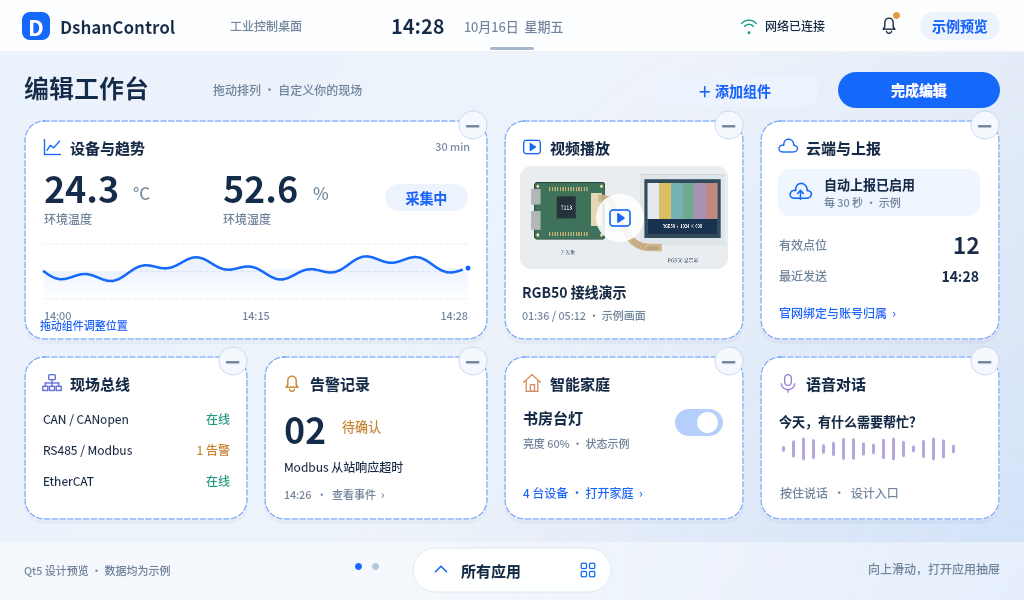
当前布局有两页:page0、page1,每页七个固定槽位。组件只能放入兼容槽位,不支持任意尺寸和位置的自由画布。
2. 配置一张图片组件
跳转到“2. 配置一张图片组件”这个练习可在没有业务后台的 Ubuntu 主机完成。
- 准备一张本机可读取的图片,记下文件的真实路径。可以使用快速开始生成的 PNG。
- 在兼容的趋势或媒体槽位选择图片组件;已有图片组件可直接编辑。
- 选择文件,检查预览中的图片内容与显示效果,设置需要的标题。
- 点击“应用到草稿”,返回工作台编辑视图,核对新图片。
- 点击“完成编辑”,等待保存结果。
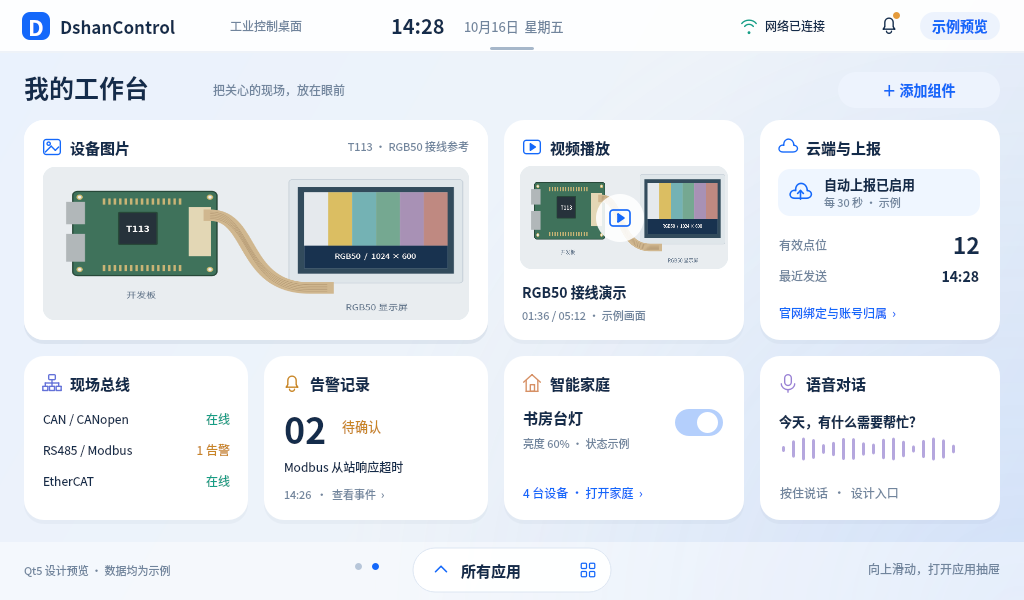
“应用到草稿”只更新当前编辑草稿;“完成编辑”才保存整个布局。文件选择成功也不代表布局已经写入磁盘。
3. 添加、交换或留空组件
跳转到“3. 添加、交换或留空组件”打开组件库,选择需要的类型。拖动交换前先核对槽位兼容关系:
| 固定槽位 | 可使用的组件 |
|---|---|
trend |
趋势、图片 |
media |
视频、图片 |
cloud |
云组件 |
bus、alarms、home、voice |
这四类紧凑组件之间的兼容组合 |
| 任意槽位 | 空槽位 |
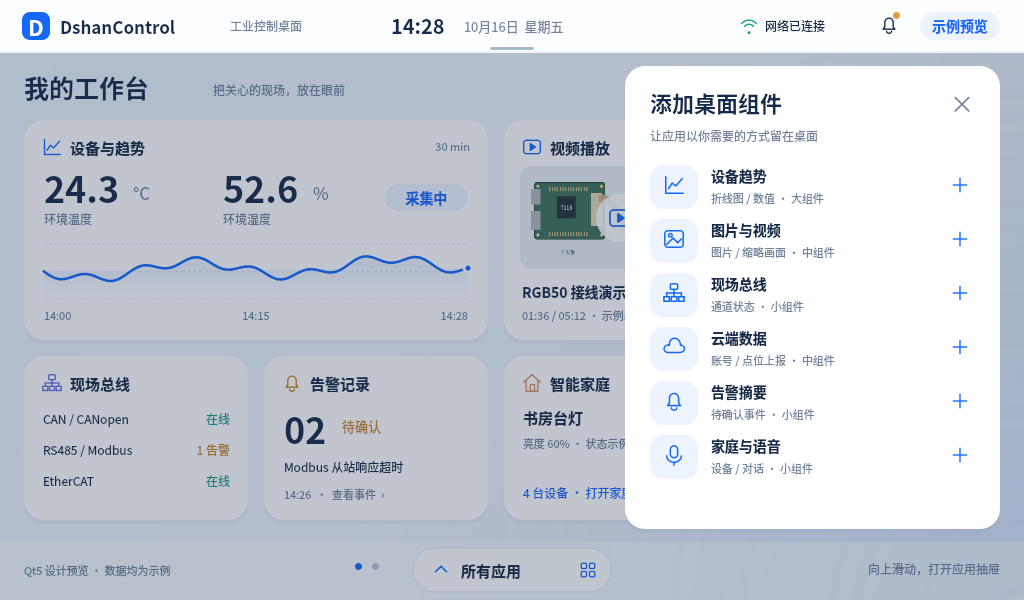
交换被拒绝时保留原布局,改选兼容位置。需要留空时使用编辑界面提供的移除或空槽位操作,不直接改写布局 JSON。
4. 配置业务绑定
跳转到“4. 配置业务绑定”| 类型 | 配置前准备 | 保存后检查 |
|---|---|---|
| 趋势 | 后台实际返回的设备/点位、单位及质量 | 点击组件后定位同一绑定,缺测时不出现伪造曲线 |
| 视频 | 本地可读视频文件 | 点击后标题对应文件,点击播放才启动 |
| 家庭 | 已同步设备的稳定标识 | 进入后定位同一设备,设备不可用时明确提示 |
| 图片 | 本地可读文件 | 文件内容和标题正确;移动文件后重新选择路径 |
业务对象暂时离线与绑定被删除是不同情况。离线时先恢复服务或设备,不必清空布局重建。
5. 验证保存与取消
跳转到“5. 验证保存与取消”- 完成编辑并返回工作台,核对标题、位置和绑定。
- 再次进入编辑,确认保存内容仍在。
- 在主机实验中正常关闭程序,使用同一布局目录重新启动,再核对一次。
- 另做一项临时修改,选择离开;在未保存提示中使用“放弃修改”,确认原布局保留。
有未保存草稿时可选择“保存并离开”“放弃修改”或“继续编辑”。应按实际意图选择,关闭配置对话框并不等于保存全部布局。
6. 处理保存失败与恢复默认
跳转到“6. 处理保存失败与恢复默认”| 失败信息 | 处理方法 |
|---|---|
| 目录不可用或无权限 | 核对实际数据卷、运行用户和可写性,修复后再保存 |
| 正被其他进程保存 | 等待本次保存完成,检查是否有重复运行的桌面 |
| 文件已被其他进程修改 | 重新加载最新布局后重新编辑,避免覆盖新内容 |
| schema 不兼容 | 保留原文件,核对应用版本;不要手工降低版本号 |
恢复默认前,先按备份说明保存独立副本。恢复流程会放弃草稿,并尝试将原布局备份为 .before-reset;备份失败时不会继续覆盖。该单份副本不能代替版本化备份。
默认设备布局为 /mnt/UDISK/dshancontrol/desktop/layout-v1.json;主机教程使用 DSHANCONTROL_DESKTOP_STATE_DIR 指定目录。完成检查以同一目录中的保存和重新加载结果为准。