打开应用并使用桌面导航
适用于已经打开的 DshanControl 桌面。完成本页后,应能够打开应用、使用搜索、返回工作台,并识别当前操作是否需要后台服务。
1. 识别桌面区域
跳转到“1. 识别桌面区域”工作台中央显示组件;顶部状态区可打开控制中心;底部入口或上滑操作可打开“全部应用”。应用内使用“返回工作台”回到组件桌面。
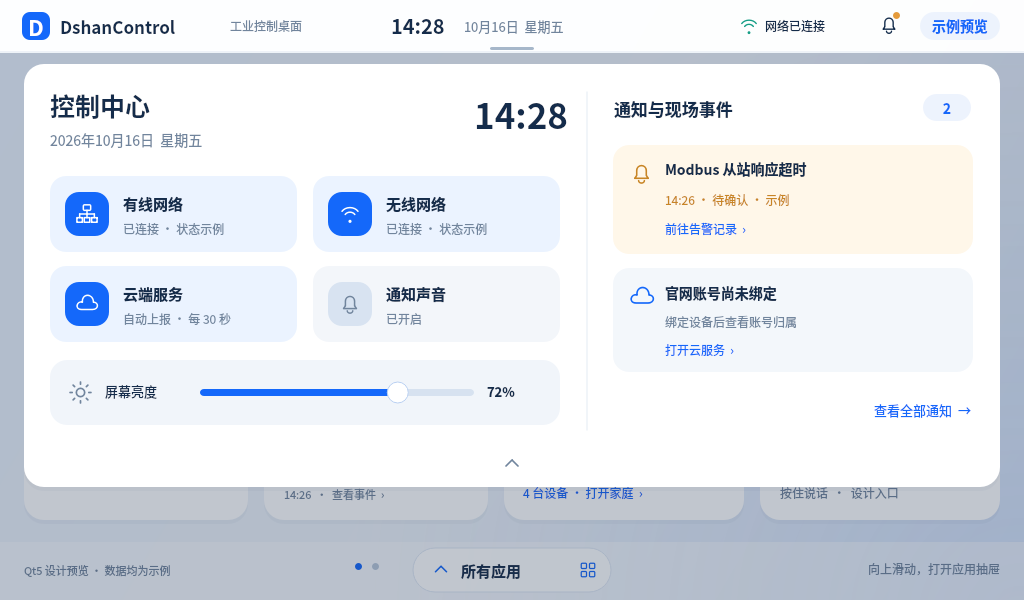
控制中心是快捷入口。状态图标、亮度值和读数是否有效,取决于当前服务与设备;示例渲染图仅用于位置说明。
2. 打开并退出一个应用
跳转到“2. 打开并退出一个应用”- 打开“全部应用”。
- 选择“系统设置”,确认页面标题与所选入口一致。
- 查看“显示与交互”等子页;本次导航练习无需保存配置。
- 点击“返回工作台”,确认重新出现工作台组件。
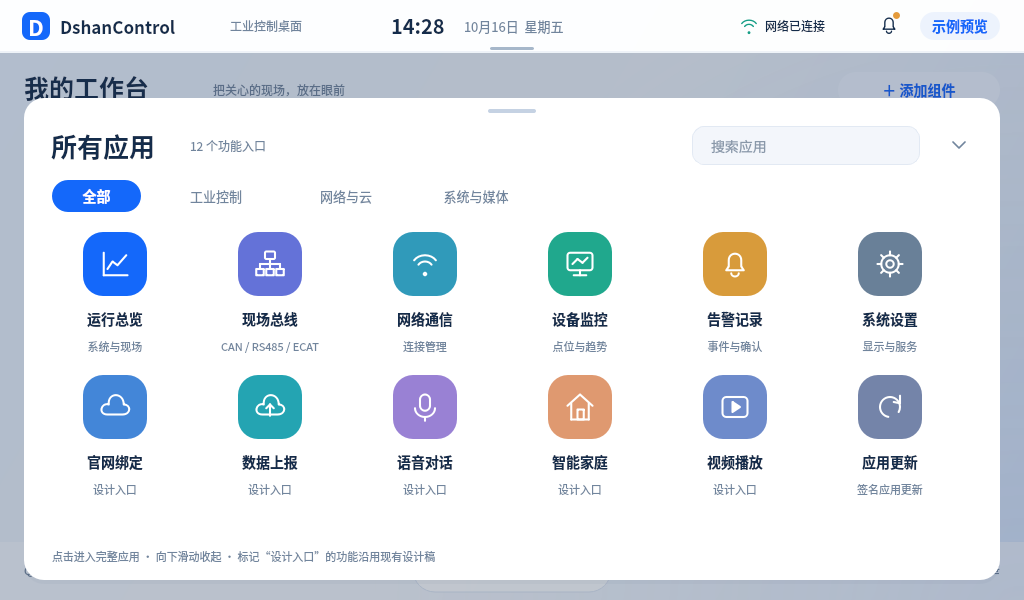
打开控制中心或其他遮罩不会自动结束底层业务。对需要停止的操作,应先在业务页执行结束动作。例如语音使用“结束对话”,视频离开页面时会暂停并隐藏画面。
3. 搜索应用
跳转到“3. 搜索应用”- 打开抽屉中的搜索框,输入应用名称,例如“视频”。
- 确认结果名称为“视频播放”,再打开。
- 没有结果时清空输入,查看分类列表中是否存在对应入口。
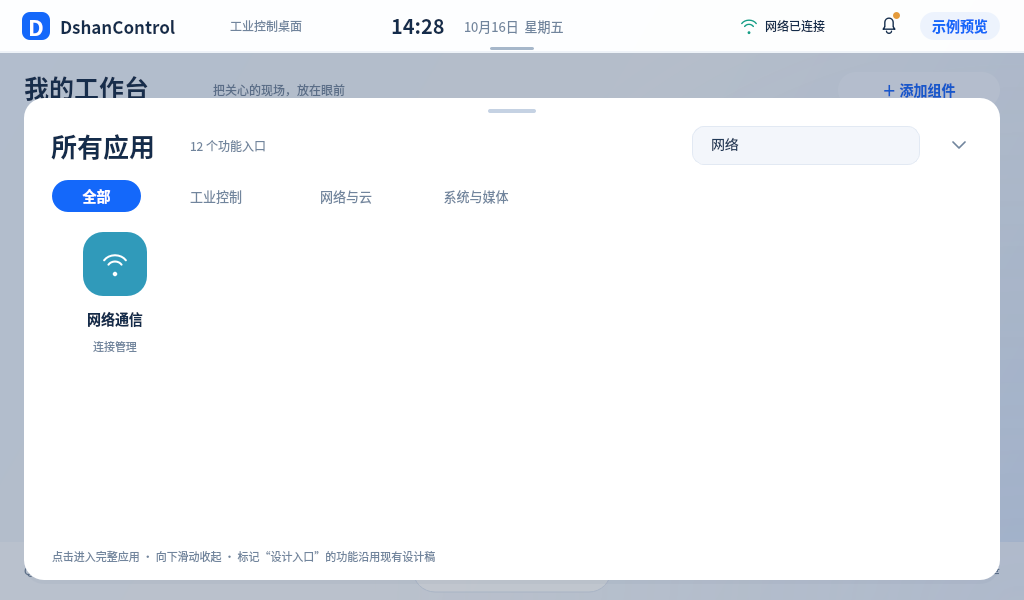
搜索范围是已注册的应用入口,不扫描系统中的任意程序。输入法与搜索结果是两个环节:先确认输入文字正确,再判断是否存在匹配入口。
4. 按任务选择入口
跳转到“4. 按任务选择入口”下表使用当前公开注册清单中的显示名称。
| 应用入口 | 用途 | 操作教程 |
|---|---|---|
| 运行总览 | 查看系统及现场状态摘要 | 读数与趋势 |
| 现场总线 | CAN、RS485、EtherCAT 参数和动作 | 总线联调 |
| 网络通信 | 查看接口,操作已配置的蜂窝连接 | 网络检查 |
| 设备监控 | 查看数据点和最近趋势 | 读数与趋势 |
| 告警记录 | 筛选、确认和导出告警 | 告警处理 |
| 系统设置 | 显示、服务、操作日志 | 系统维护 |
| 官网绑定 | 查询设备绑定码和账号归属 | 官网绑定 |
| 数据上报 | 配置周期并检查 MQTT 确认 | 数据上报 |
| 智能家庭 | 同步设备并操作可写属性 | 家庭设备 |
| 语音对话 | 按住说话或连续对话 | 语音操作 |
| 视频播放 | 选择本地视频并控制播放 | 媒体播放 |
| 应用更新 | 检查、下载、安装匹配的应用包 | 应用更新 |
5. 从组件进入业务页
跳转到“5. 从组件进入业务页”点击趋势组件时,页面应保留绑定点位;点击家庭组件时,应定位绑定设备;点击绑定视频组件时,只选择该文件,仍需在播放页启动播放。
若绑定对象已不存在,先核对原对象和路径,再编辑组件重新绑定。不要将自动选择其他设备或文件当作合理的替代结果。
处理空白与不可用状态
跳转到“处理空白与不可用状态”| 状态 | 下一步操作 |
|---|---|
| 接入服务未连接 | 按接入服务检查确认 socket、服务身份和进程 |
| 未配置 / 未授权 | 准备相应服务配置或账号授权,再回到页面查询 |
| 缺测 / 过期 | 检查数据源与更新时间,保留原绑定 |
| 按钮灰色 | 阅读本页前提,检查能力、状态、选择项和待处理请求 |